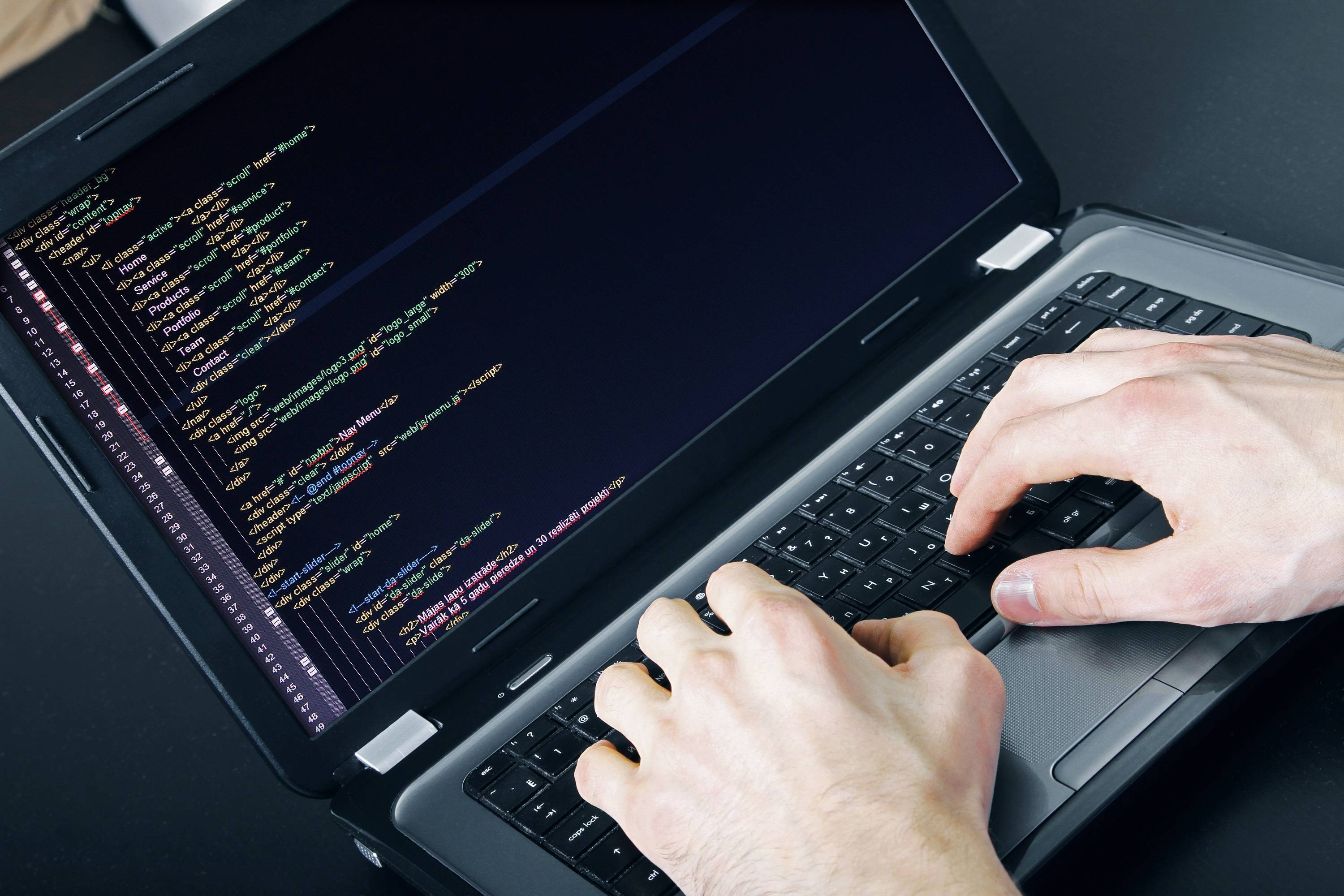
电脑开不了机怎么办?详细排查与解决指南
当您按下电源键,却发现电脑毫无反应或无法正常启动时,先不要慌张。这可能是由多种原因导致的,而大多数问题都可以通过一些简单的步骤自行解决。本文将从基础到进阶,逐步指导您如何排查和解决电脑开不了机的问题。
一、基础检查:排除外部因素
- 电源连接问题:首先检查电源线是否插紧,包括主机电源线和显示器电源线。如果是笔记本电脑,确保电池有电或连接了电源适配器。尝试更换插座或电源线,排除供电问题。
- 电源开关状态:确认主机电源开关已打开(通常位于机箱后面),并检查显示器是否开启。有时显示器未开会被误认为电脑故障。
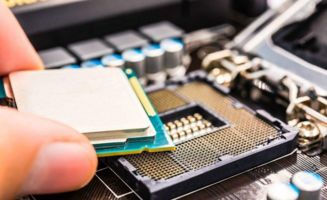
- 硬件松动:检查内部连接,如内存条、显卡是否插牢。断电后打开机箱,重新插拔这些组件(注意防静电)。
二、观察现象:根据症状定位问题
电脑开不了机可能有不同表现,对症下药能提高效率:
- 完全无反应(风扇不转、灯不亮):通常是电源问题。检查电源供应器(PSU)是否损坏,可尝试更换测试。
- 通电但无显示(风扇转、灯亮):可能是内存、显卡或主板故障。重新插拔内存条和显卡,清理金手指(金属接触部分)。
- 出现启动画面但卡住:可能是硬盘或系统问题。尝试进入BIOS(开机时按Del或F2键),检查硬盘是否被识别。
三、进阶排查:使用工具和方法
- 最小化系统测试:只连接主板、CPU、内存和电源,移除其他硬件(如硬盘、显卡)。如果能启动,再逐一添加硬件,找出故障组件。
- BIOS重置:通过主板上的CMOS跳线或取出电池放电,恢复BIOS默认设置,解决因设置错误导致的启动失败。
- 使用PE系统:制作U盘启动盘(如使用“装机吧”工具),从U盘启动电脑。如果能进入PE系统,说明硬件基本正常,问题可能出在硬盘或操作系统上,可尝试修复系统或重装。
四、通讯与求助:获取外部支持
如果以上步骤无法解决,可能是硬件损坏(如主板、CPU故障)。此时建议:
- 在线资源:访问技术论坛(如“装机吧”社区)或视频平台,搜索相似案例,许多问题已有现成解决方案。
- 专业帮助:联系电脑厂商客服或本地维修店,描述具体现象(如开机提示声、错误代码),以便快速诊断。
五、预防措施:日常维护建议
- 定期清理机箱灰尘,避免过热。
- 使用稳压电源或UPS,防止电压波动损坏硬件。
- 重要数据定期备份,避免系统崩溃时丢失文件。
电脑开不了机虽令人困扰,但多数情况可通过系统性的排查解决。从简单的外部检查开始,逐步深入,必要时借助工具和社区资源,您有很大机会让电脑重获新生!
如若转载,请注明出处:http://www.yes5can.com/product/48.html
更新时间:2026-06-18 06:26:49